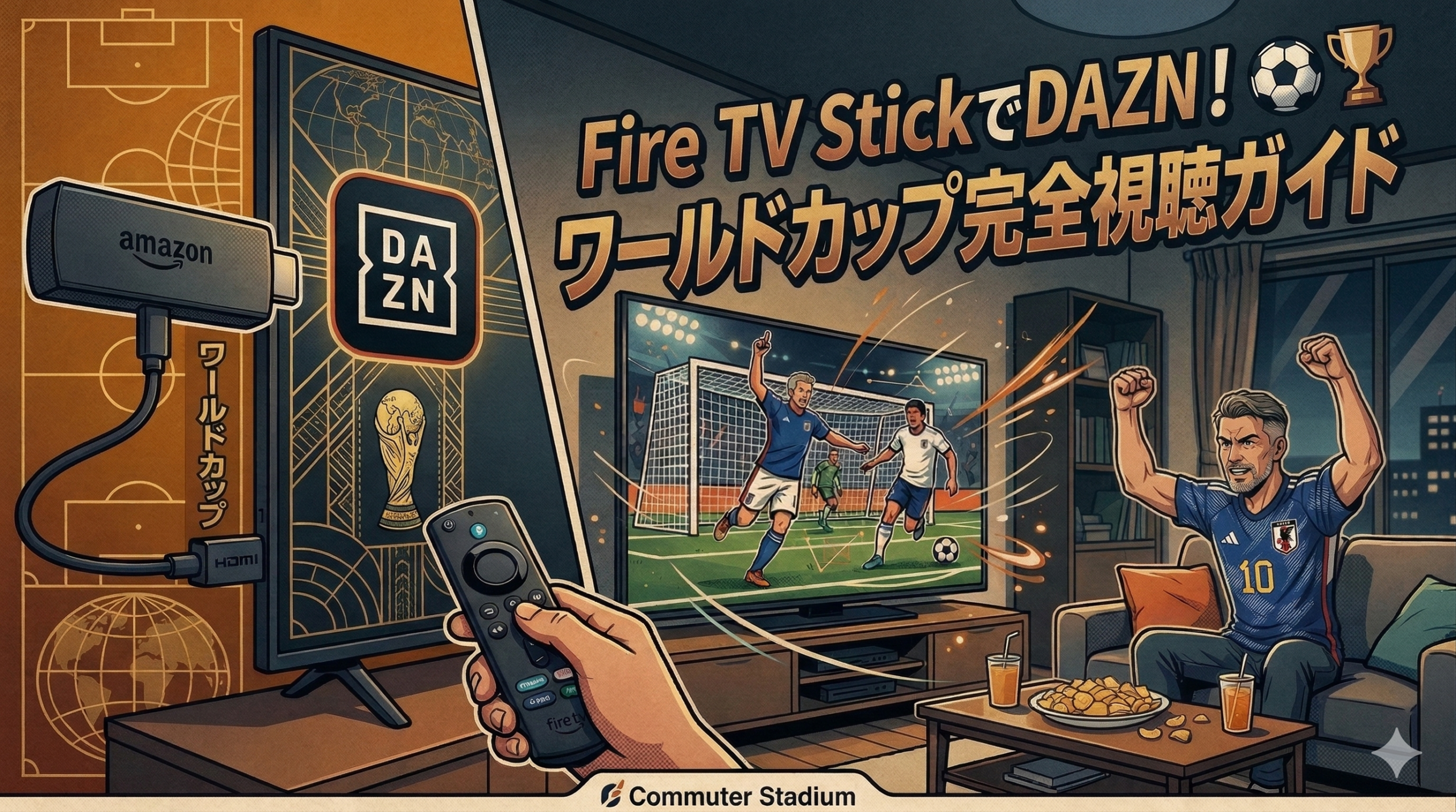
結論から言います。Fire TV Stickを買ってください。
3,000円台のデバイスひとつで、W杯2026の全試合がテレビの大画面でDAZN視聴できるようになります。スマホやパソコンで見るのとは、没入感がまるで違います。
「でも設定が難しそう」
「自分のテレビに使えるの?」
という人のために、選び方から設定手順・よくある失敗まで、この記事で全部まとめました。
📒 この記事でわかること
- 自分のテレビにFire TV Stickが使えるか確認する方法
- 「実は買わなくていいケース」の正直な判断基準
- テレビでDAZNを見る全5手段の比較
- Fire TV Stick通常版 vs 4K Max版、どっちを買うべきか
- 箱から出してDAZN視聴開始まで5ステップで解説
まず確認|あなたのテレビにHDMIポートはありますか?
Fire TV Stickを購入する前に、たったひとつだけ確認してください。
テレビの背面・側面に「HDMI」と書かれた差込口があるかどうかです。
Fire TV StickはこのHDMIポートに差し込んで使います。HDMIポートがないテレビには使用できません。
✅ 購入前チェックリスト
- テレビの背面・側面に「HDMI」の差込口がある → Fire TV Stick使用可能
- テレビの製造年が2010年以降 → ほぼHDMI対応済み
- HDMIポートが見当たらない → 古いテレビの可能性あり。下記の「実は買わなくていいケース」も確認を
HDMIポートは現行のほとんどのテレビに搭載されています。2010年以降に購入したテレビであれば、まず問題ありません。テレビが古くて不安な場合は、テレビ背面を実際に確認してみてください。
実は買わなくていいケースもある
正直に言います。以下に当てはまる人は、Fire TV Stickを買う必要がありません。
| あなたの状況 | 判断 | 理由 |
|---|---|---|
| PlayStation 4 または 5 を持っている | ❌ 不要 | PS4/5にDAZNアプリを入れれば今すぐテレビで視聴できる |
| Sony・LG・Samsung・Panasonicなどの比較的新しいスマートTV | ❌ 不要 | テレビ内蔵のアプリストアにDAZNアプリが既に用意されている |
| Apple TVを持っている | ❌ 不要 | Apple TVにDAZNアプリを入れれば視聴可能 |
| Chromecastを持っている | ❌ 不要 | スマホからキャストして視聴できる |
| 上記のどれも持っていない、またはテレビが古い | ✅ 購入推奨 | Fire TV Stickが最もコスパの高い選択肢 |
「損しない選択をしてほしい」という気持ちで書いています。すでに使えるデバイスがあるなら、無駄な出費は不要です。
ただし、「PS4は持っているが音が大きくて起動が遅い」「スマートTVだがDAZNアプリの動作が重い」という悩みがある人には、Fire TV Stickへの切り替えは十分に価値があります。

テレビでDAZNを見る手段を全部比較する
念のため、テレビでDAZNを視聴できる全5手段を比較しておきます。
| デバイス | 価格 | 操作性 | 動作の安定性 | おすすめ度 |
|---|---|---|---|---|
| Fire TV Stick(通常版) | 約3,980円〜 | ⭐⭐⭐⭐⭐ | ⭐⭐⭐⭐⭐ | 🏆 最もコスパ高 |
| Fire TV Stick 4K Max | 約9,980円〜 | ⭐⭐⭐⭐⭐ | ⭐⭐⭐⭐⭐ | 4K対応TVなら最強 |
| スマートTV(内蔵) | 追加費用なし | ⭐⭐⭐ | ⭐⭐⭐ | 機種による差が大きい |
| PlayStation 4/5 | 追加費用なし | ⭐⭐⭐ | ⭐⭐⭐⭐ | 起動が遅く音がうるさい |
| Chromecast | 約7,600円〜 | ⭐⭐⭐ | ⭐⭐⭐ | スマホ操作が必須で不便 |
| Apple TV | 約19,800円〜 | ⭐⭐⭐⭐⭐ | ⭐⭐⭐⭐⭐ | 高品質だが価格が高すぎる |
Fire TV Stickが選ばれる理由は明確です。「安い・操作が簡単・動作が安定している」の3拍子が揃っています。
Apple TVは性能面で優れていますが、5倍以上の価格差を正当化するほどの差はDAZN視聴においてはありません。
通常版 vs 4K Max版、どっちを買うべきか
Fire TV Stickには複数のラインナップがあります。DAZNでW杯を見るという目的では、主に2択に絞られます。
| Fire TV Stick(第3世代) | Fire TV Stick 4K Max(第2世代) | |
|---|---|---|
| 価格 | 約3,980円〜 | 約9,980円〜 |
| 最大解像度 | フルHD(1080p) | 4K Ultra HD |
| 処理速度 | 普通 | 速い(4K Max比で50%高速) |
| Wi-Fi規格 | Wi-Fi 5 | Wi-Fi 6E対応 |
| DAZNの視聴品質 | HD画質で十分きれい | 4K対応コンテンツで最高画質 |
| おすすめ対象 | テレビがフルHD(非4K) | テレビが4K対応 |
💡 結論:テレビが4K対応かどうかで決まります
- テレビが4K非対応(フルHD)→ 通常版(約3,980円〜)で十分。4K Maxを買っても画質の恩恵はゼロ
- テレビが4K対応→ 4K Max(約9,980円〜)を選ぶと処理速度・画質ともに上質な体験になる
自分のテレビが4K対応かどうかは、テレビの説明書またはメーカーサイトで確認できます。
なお、Amazonではセール時に20〜30%オフになることが多いです。プライムデー・タイムセール祭りのタイミングを狙うとお得に購入できます。
▶ Fire TV Stick(通常版)をAmazonで見る
▶ Fire TV Stick 4K Maxをamazonで見る
箱から出してDAZN視聴開始まで5ステップ
Fire TV Stickが届いたら、以下の手順で設定します。慣れていない人でも15〜20分で完了します。
Fire TV StickのHDMI端子をテレビのHDMIポートに差し込みます。本体に電源ケーブルを接続し、コンセントまたはテレビのUSBポートに繋ぎます。
⚠️ テレビのUSBポートから給電する場合、電力が不足して動作が不安定になることがあります。できるだけコンセントへの直接接続を推奨します。
テレビのリモコンで「入力切替」を押し、Fire TV Stickを差し込んだHDMIポートの番号(HDMI1 / HDMI2など)を選択します。Amazonのロゴが表示されれば成功です。
付属のリモコンの電池を入れ、画面の指示に従って言語・Wi-Fiを設定します。Wi-FiのパスワードはSSIDと接続パスワードを手元に用意しておくとスムーズです。
Fire TV StickはAmazonのサービスです。Amazonアカウントでログインします。アカウントがない場合はこの画面から新規作成できます。
ホーム画面の検索から「DAZN」と入力し、アプリをインストールします。インストール後にDAZNアカウントでログインすれば視聴開始です。アプリのインストール自体は無料です。
⚠️ よくある失敗ポイント
- テレビの入力切替を忘れて「何も映らない」→ リモコンの入力切替ボタンを押す
- USB給電で電力不足 → コンセント直挿しに変更する
- Wi-Fiパスワードを入力ミス → 英数字の大文字・小文字に注意
- DAZNアプリが見つからない → 検索ワードを「DAZN」「ダゾーン」両方で試す
よくある疑問Q&A
Q. Wi-Fiがなくても使えますか?
A. Wi-Fi環境が必須です。
Fire TV StickはWi-Fiに接続してストリーミング視聴するデバイスです。有線LAN接続には対応していません(別売りの有線LANアダプターを使えば有線接続も可能)。DAZNのHD視聴には6Mbps以上の通信速度が必要です。
Q. 古いテレビでも使えますか?
A. HDMIポートがあれば使えます。
テレビの製造年は問いません。2010年以前のテレビでもHDMIポートがあれば動作します。ただし4K出力には4K対応テレビが必要です。
Q. DAZNアプリは無料でインストールできますか?
A. アプリのインストール自体は無料です。DAZNの視聴には別途DAZNのサブスクリプション契約が必要です。日本代表戦はDAZN無料視聴の対象ですが、それ以外の試合を見るには有料プランへの加入が必要です。
Q. Fire TV StickはDAZN以外にも使えますか?
A. もちろんです。
Amazonプライムビデオ・Netflix・YouTube・Huluなど、主要な動画配信サービスのほぼすべてに対応しています。W杯が終わった後も普段使いのデバイスとして長く活躍します。
Q. テレビのリモコンで操作できますか?
A. Fire TV Stick付属のリモコンで操作します。
一部のテレビでは、テレビのリモコンのHDMI連動機能(CEC)を使ってFire TV Stickを操作できる場合もありますが、付属リモコンを使うのが最も確実です。
まとめ
W杯2026をテレビの大画面でDAZN視聴したい人に向けて、Fire TV Stickの選び方・設定手順・注意点をまとめました。
- HDMIポートがあれば、ほぼすべてのテレビで使用可能
- PS4・5やスマートTV内蔵アプリがある人は追加購入不要
- テレビがフルHD → 通常版(約3,980円〜)、4K対応 → 4K Max(約9,980円〜)
- 設定は15〜20分で完了。難しい操作は一切なし
- W杯後もNetflix・Amazonプライムビデオなど幅広く使える
一度設定すれば、4年に一度のW杯だけでなく、日常のサッカー観戦のクオリティが永続的に上がります。早めに購入して、開幕前に使い慣れておくことをおすすめします。
▶ Fire TV Stick(通常版)をAmazonで見る
▶ Fire TV Stick 4K MaxをAmazonで見る